原由
這幾天研究從 Medium 轉成自己架 Blog
為了避免下一個人架設過程中一頭霧水(實質是為了推別人入坑)
故撰寫此筆記
不繼續使用 Medium 的原因
大部分工程師都喜歡喜歡用 Markdown 進行文件撰寫(包含我在內)
但 Medium 是不支援的(有工具可以透過 MarkDown 轉成 Medium 文章)
因此建議如果是想先養成撰寫 Blog 的習慣的話
可以從 Medium 下手 但長期喜歡用 Markdown 撰寫的話
強烈推薦自己架一個 Blog
安裝Hugo
Windows
透過 Chocolatey 安裝
choco install hugo-extended -confirm
Mac
brew install hugo
檢查安裝是否完成
透過查詢 Hugo 版本來進行確認是否安裝完成
hugo version

建立新網頁
hugo new site <'SiteName'>
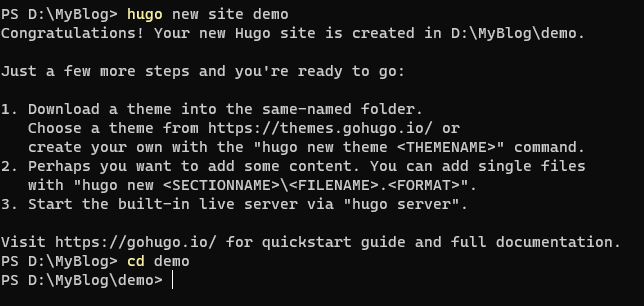
hugo 建立新網頁真的快
執行 Hugo Server
hugo server
這時候開起來會是一片空白 這是正常的
是因為現在實際上甚麼都沒有
等套用了 Theme 就會正常了
套用 Theme
這裡我採用了 Stack 來進行
先建立 Git 並初始化
git init
git add .
git commit -m "Init"
透過 Submodule 的方式載入
git submodule add https://github.com/CaiJimmy/hugo-theme-stack/ themes/hugo-theme-stack
偷懶一點直接複製 Theme 裡面的 Config 來做使用
themes\hugo-theme-stack\exampleSite\config.yaml
複製到我們網站的目錄下
刪除
config.toml並在檔案開頭加上一些屬性
baseURL: 'http://example.org/'
languageCode: 'en-us'
title: 'Demo' # 你的網站名稱
theme: 'hugo-theme-stack'
module:
    hugoVersion:
        extended: true
        min: "0.87.0"
params:
    mainSections:
        - post
    featuredImageField: image
    rssFullContent: true
這樣就套用上主題了
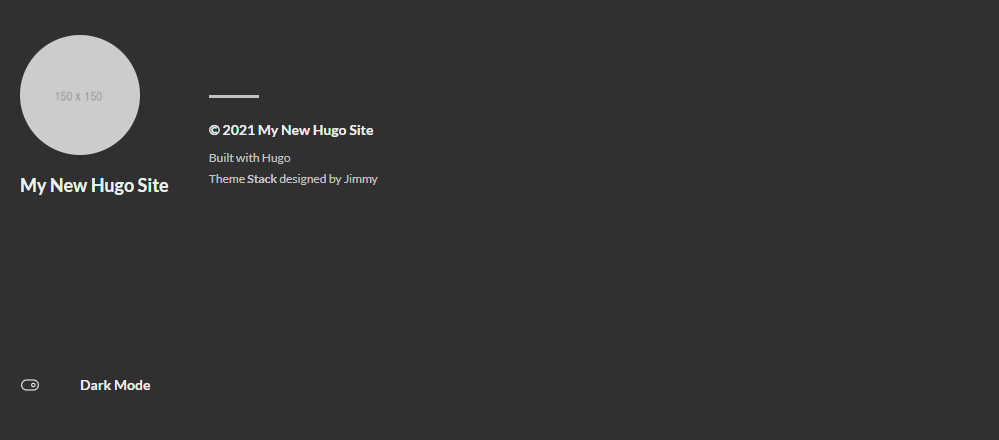
建立新頁面
透過 CLI 來建立一個新的文章
hugo new post/<'newPageName'>.md
建立完成後應該還是看不到
因為建立文章預設會將文章設定成草稿
有兩種方式可以呈現
- 在啟動 Hugo Server 的時候追加屬性
hugo server -D
- 將文章屬性下的 Draft 改為 false
---
title: "Test"
date: 2021-10-29T01:11:07+08:00
draft: false
---
這樣就是建立一個新文章的流程了
這裡留個伏筆
下一篇再來補關於Search、Archives為什麼不見了